Añadir/cambiar el favicon u logos de un wiki
Esta página describe el proceso para cambiar un logo, o favicon para alguno de los wikis de la red.
Entendiendo un poco las variables/parámetros
Las variables o parámetros en el mw-config son casi que algo fundamental, ya que ayudan y facilitan rellenar "datos" por decirlo de alguna manera. A continuación algunas variables que deberías entender antes de seguir:
-
$wgDBname: Obtiene el nombre de la base de datos del wiki actual. Por lo general verás esta en la URL de archivos de tal wiki. -
$wgAWSBucketDomain: Obtiene el nombre del CDN de Polandball. Para producción devolverá cdn.polandball.wiki y para dev/staging devolverá cdn-staging.polandball.wiki.
💡 Otras variables que pueden interesarte, puedes leer sobre tales en mediawiki.org: $wgFavicon, $wgLogos.

Añadiendo o cambiando un favicon
Si necesitas cambiar un favicon de un wiki porque deseas cambiarlo, sigue estos pasos:
-
Úbicate en el archivo config del wiki donde harás el cambio, para este ejemplo usaremos Polandball Hispana:
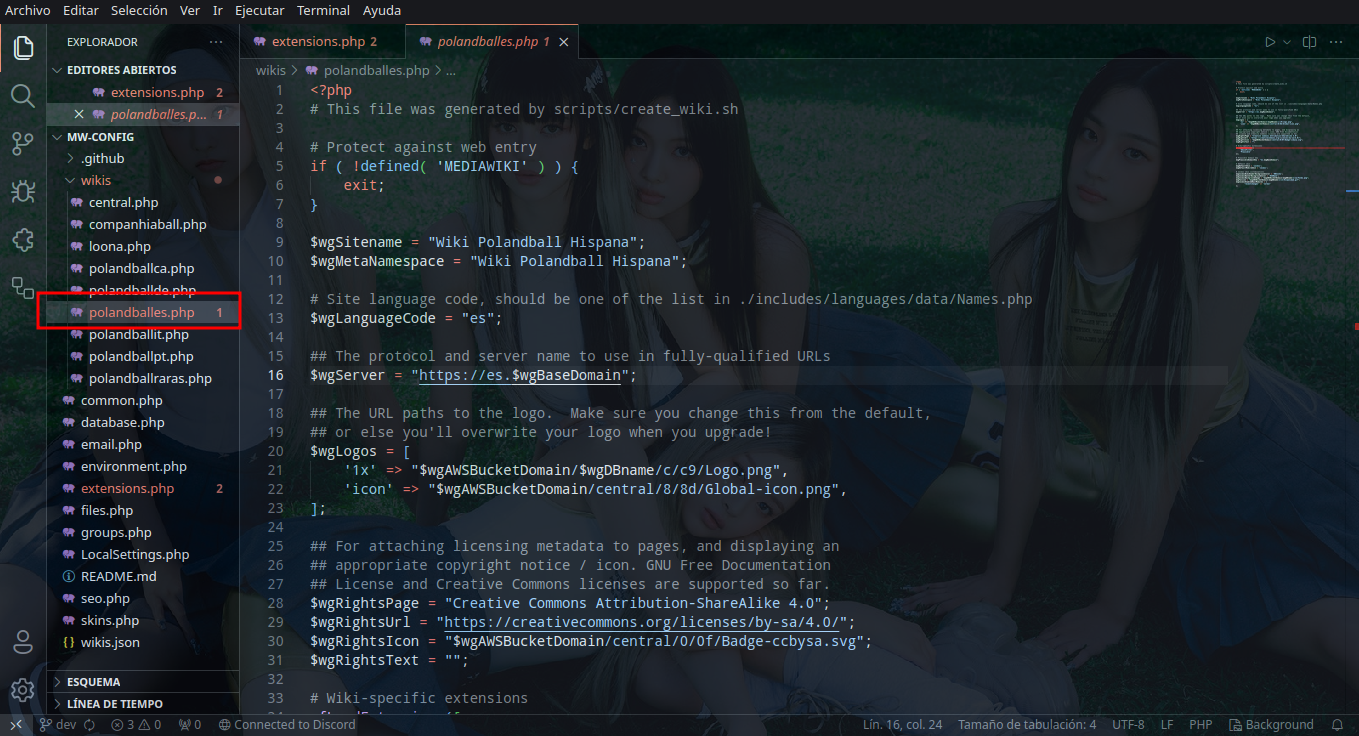
-
Busca o localiza $wgFavicon en el archivo config:
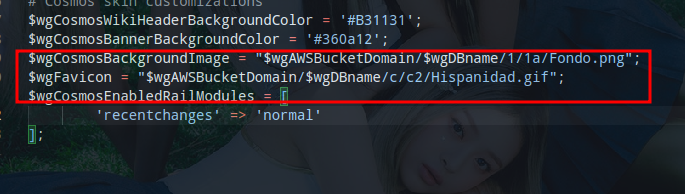
-
Ahora deberás subir tu nuevo icono para tu flamante y requewaydelayayay wiki, supongamos que subirás en el mismo wiki que estás cambiando el icono (que es lo más común). Subelo como cualquier otro archivo que normalmente subirías a tu wiki, el nombre es indiferente.
💡 A pesar que puedes usar tu imagen con cualquier nombre, con el fin de tener buenas prácticas recuerda que tenga coherencia y sentido con la imagen que subes.
-
Para este ejemplo usaremos un archivo llamado Tuerca.png, una vez lo hayas subido dirigete a la URL del archivo, en este caso, esta.
-
Ahora dirigete nuevamente a tu archivo config, y ahora edita la variable/parámetro $wgFavicon cambiando los datos sin eliminar
wgDBnamey$wgAWSBucketDomain.
-
Ahora realiza commit y push de los cambios realizados sea desde VS Code o desde la Terminal:
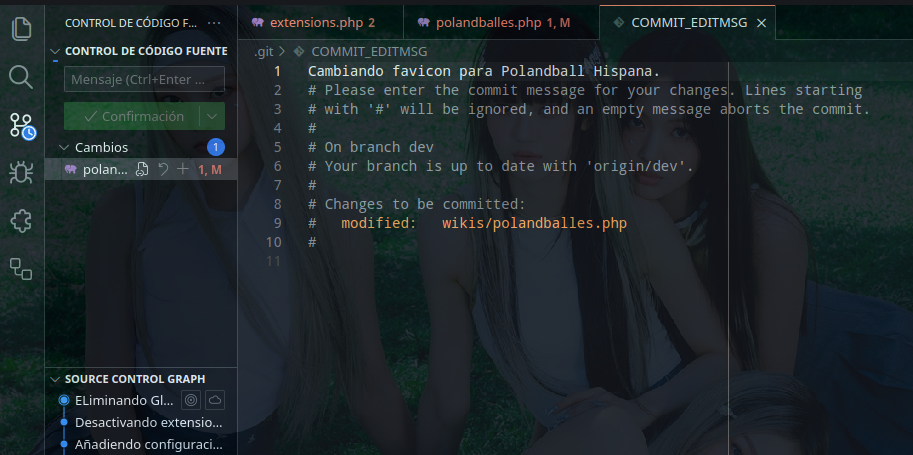
-
Una vez realizado los cambios es posible que tome un pequeño tiempo en que los cambios e hagan efectivos, en el caso que todavía esten en proceso desde el repo de mw-config verás un "punto" amarillo. Si haces clic este verás que está en proceso el deploy que efectuará tu cambio.
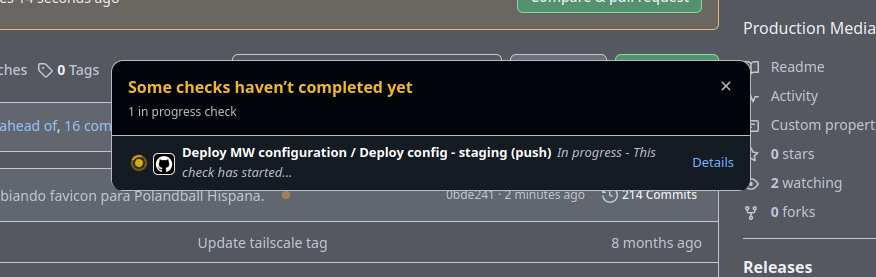
-
¡Listo! Ya tu nuevo favicon se ha aplicado a tu wiki. Recuerda que si no ves los cambios es posible que debas actualizar la caché con
Ctrl + Alt + Supr.
Crear una Pull Request y mergear tus cambios a Producción
Una vez hayas ya comprobado que efectivamente tus cambios funcionan correctamente, crea una PR (Pull Request) y mergealo con producción o master.
💡 No olvides subir el archivo en tu wiki de Producción, ya que staging/dev y producción/master usan DBs diferentes.
== Cambiando logos == En construcción.